Widgets et Live Activity : retire et fais tes courses sans ouvrir Stocker
· 5 min de lecture
L'action la plus fréquente dans Stocker, c'est retirer une pièce : du lait au frigo, un rouleau de papier toilette dans la salle de bain. Depuis la version de novembre 2026, tu peux le faire directement depuis l'écran d'accueil de ton iPhone, et en magasin, ta liste de courses s'affiche sur l'écran verrouillé et dans la Dynamic Island.
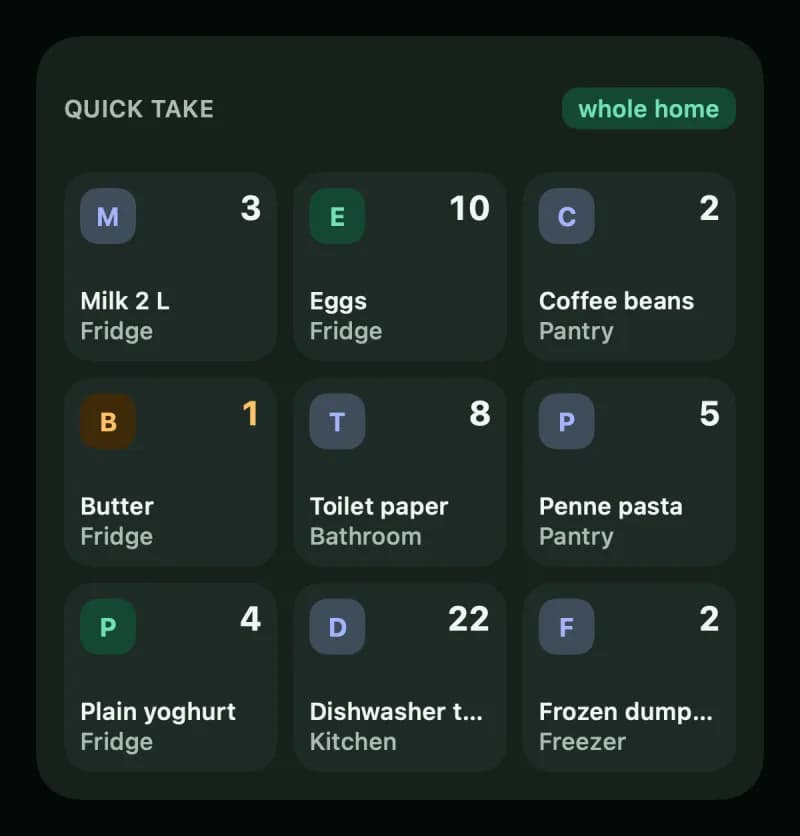
Widget Retrait rapide : un tap, c'est −1
Le widget affiche les produits que tu retires le plus souvent dans toute la maison, avec le nombre de pièces et le lieu. Le petit widget a 4 tuiles, le grand 9. Un tap sur une tuile retire une pièce du stock sans ouvrir l'appli.
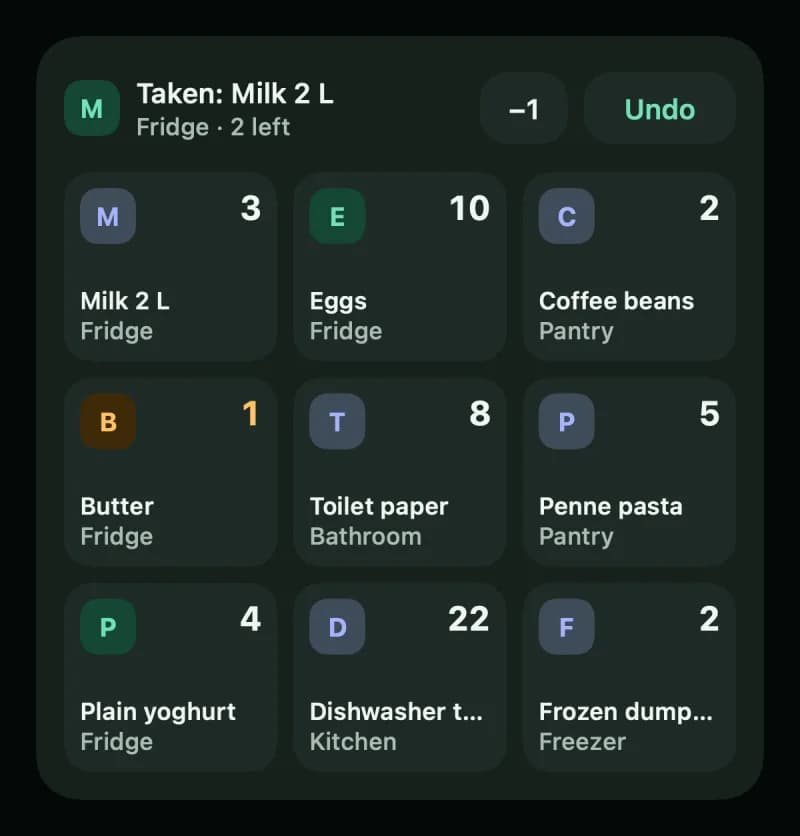
Après un appui, le haut du widget affiche pendant quelques secondes ce qui s'est passé, par ex. « Pris : Lait 2 L · reste 2 », avec les boutons « Annuler » et « −1 » si tu prends une autre unité.
- La dernière pièce. Quand tu retires la dernière, le widget te le dit, et si l'ajout des produits épuisés à la liste de courses est activé dans Profil, le produit est directement ajouté à la liste (Afficher la liste).
- Sans réseau. Le changement est enregistré sur le téléphone et envoyé dès que tu retrouves du réseau. Le widget indique combien de changements sont en attente.
- Stock partagé. Ton foyer voit le changement dans ses applis, comme pour un scan.
Dans Stocker, Retirer signifie que le produit a quitté ton stock : fini, ou ouvert et sorti de tes réserves. Plus de détails dans Quand retirer un produit.
Widget Scanner : l'appareil photo en un tap
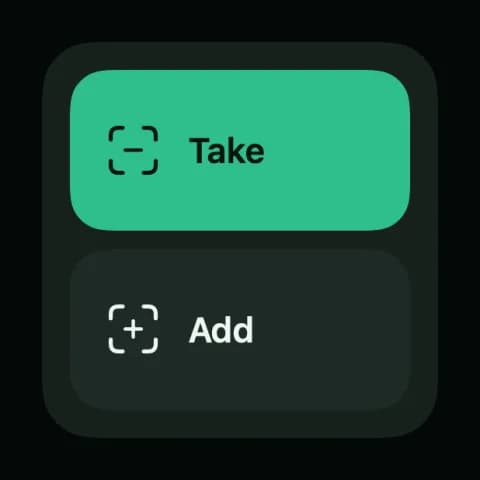
Le petit widget Scanner a deux boutons : Retirer ouvre l'appareil photo pour retirer des produits, Ajouter pour ajouter tes courses. Pas besoin de chercher le scanner dans l'appli ni de changer de mode.
Centre de contrôle, bouton Action et Raccourcis
Sur iOS 18, Stocker propose aussi des contrôles pour le Centre de contrôle et l'écran verrouillé : Retirer par scan, Ajouter, Liste, Rechercher et Sans code-barres. Tu peux aussi associer le même contrôle au bouton Action d'un iPhone 15 Pro ou plus récent.
Dans l'appli Raccourcis et avec Siri, tu peux dire par exemple « Retire du lait dans Stocker », « Ajoute une pièce dans Stocker » ou « Annule dans Stocker ». Le retrait à la voix fonctionne comme un tap sur le widget, file d'attente hors connexion comprise.
Live Activity : ta liste de courses sur l'écran verrouillé
Quand tu ouvres une liste de courses où il reste quelque chose à acheter, Stocker l'affiche sur l'écran verrouillé et dans la Dynamic Island. Tu peux aussi la lancer avec Commencer les courses, sous la barre de progression de la liste.
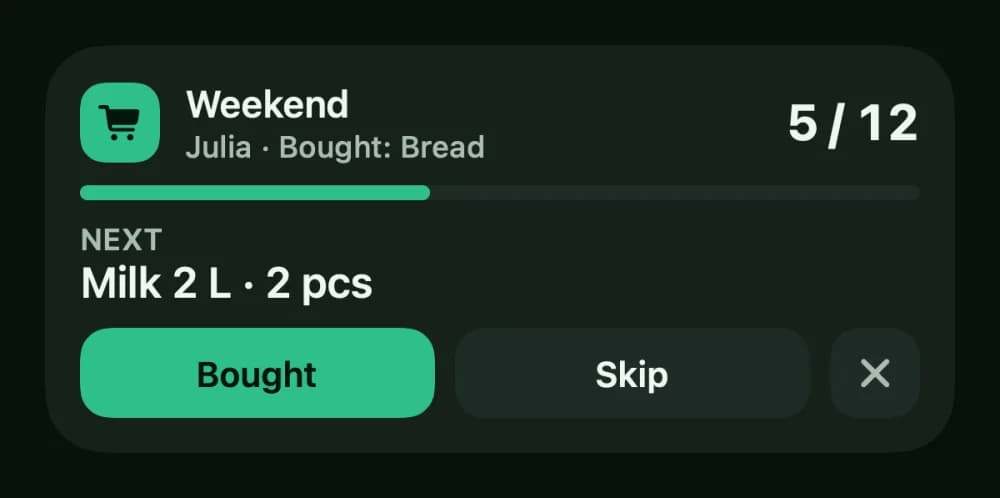
- Suivant affiche l'article suivant de la liste avec sa quantité, par exemple « Lait 2 L · 2 pcs ».
- Acheté le coche sans déverrouiller le téléphone, Passer passe au suivant quand il n'y en a plus en rayon, et ✕ termine les courses.
- Courses à deux. Quand quelqu'un de ton foyer coche un article sur sa liste, tu le vois aussitôt, avec son prénom.
- Terminé. Quand tout est acheté, la Live Activity l'indique et disparaît au bout d'un quart d'heure.
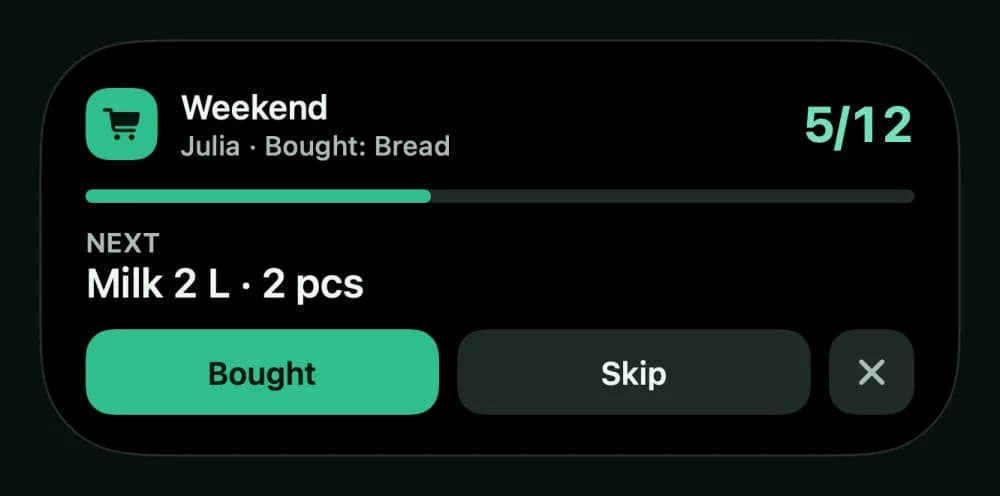
Sans réseau, Acheté n'est pas enregistré : l'article retourne sur la liste et la Live Activity l'affiche en rouge, pour que rien ne se perde. Pour partager une liste avec ton foyer, lis Une liste de courses partagée.
Comment l'activer
- Mets Stocker à jour depuis l'App Store et connecte-toi dans l'appli. Les widgets utilisent ton compte, donc pas de seconde connexion.
- Maintiens ton doigt sur un espace vide de l'écran d'accueil, touche Modifier, puis Ajouter un widget, et choisis Stocker.
- Choisis Retrait rapide (petit ou grand) ou Scanner.
- La Live Activity fonctionne toute seule. Si tu ne la vois pas, vérifie dans Réglages de l'iPhone, sous Stocker, que les Live Activities sont activées.
Les widgets demandent iOS 17, les contrôles du Centre de contrôle iOS 18, et la Live Activity iOS 16.2 (ses boutons iOS 17). Android n'a pas encore de widgets. Tout cela est inclus dans le plan Gratuit, voir Gratuit ou Premium.
Questions et réponses
- Le widget Stocker permet-il de retirer un produit sans ouvrir l'appli ?
- Oui. Un tap sur une tuile du widget Retrait rapide retire une pièce du stock en arrière-plan. Pendant quelques secondes, le widget affiche ce qu'il reste et un bouton Annuler.
- Quels produits le widget Retrait rapide affiche-t-il ?
- Ceux que tu retires le plus souvent dans toute la maison. Le petit widget affiche 4 produits, le grand 9.
- Le widget fonctionne-t-il hors connexion ?
- Oui. Le changement est enregistré sur le téléphone et envoyé dès que tu retrouves du réseau. Le widget indique combien de changements sont en attente.
- Comment retirer la liste de courses de l'écran verrouillé ?
- Touche ✕ sur la Live Activity ou Terminer les courses sur la liste dans l'appli. Cette liste ne se relancera pas toute seule pendant les 12 heures suivantes.
- Les widgets Stocker existent-ils sur Android ?
- Pas encore. Les widgets, les contrôles du Centre de contrôle, Raccourcis et la Live Activity sont pour l'instant sur iPhone uniquement.