Widżety i Live Activity: pobieraj i kupuj bez otwierania Stockera
· 4 min czytania
Najczęstsza czynność w Stockerze to pobranie jednej sztuki: mleko z lodówki, rolka papieru z łazienki. Od wersji z listopada 2026 zrobisz to prosto z ekranu początkowego iPhone’a, a w sklepie zobaczysz listę zakupów na ekranie blokady i w Dynamic Island.
Widżet „Szybko pobierz”: stuknięcie to −1
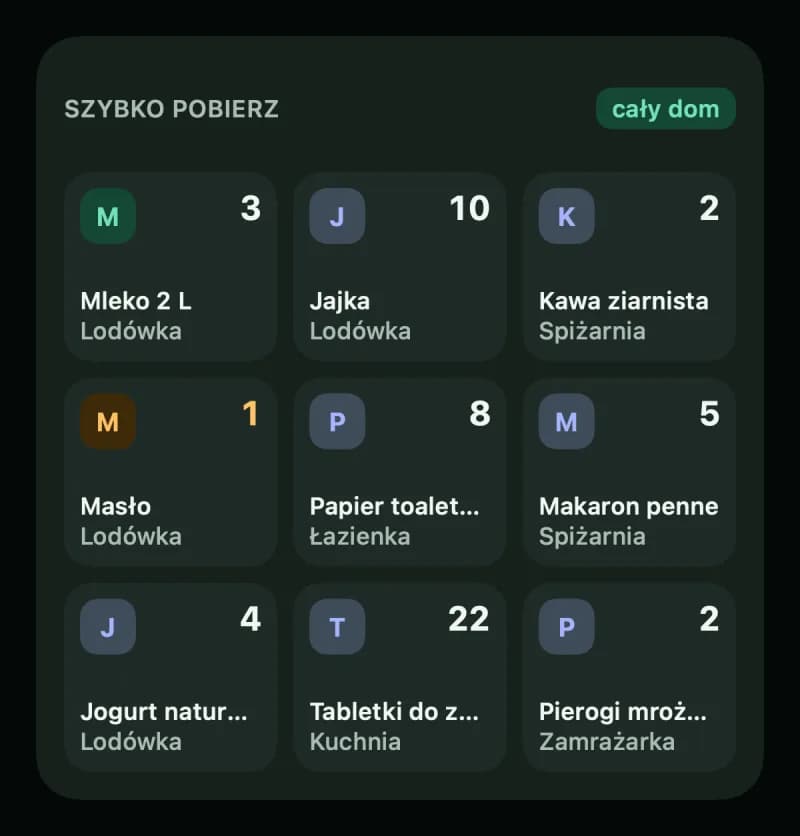
Widżet pokazuje produkty, które najczęściej pobierasz w całym domu, z liczbą sztuk i miejscem. Mały widżet ma 4 kafelki, duży 9. Stuknięcie w kafelek zdejmuje jedną sztukę ze stanu, bez otwierania aplikacji.
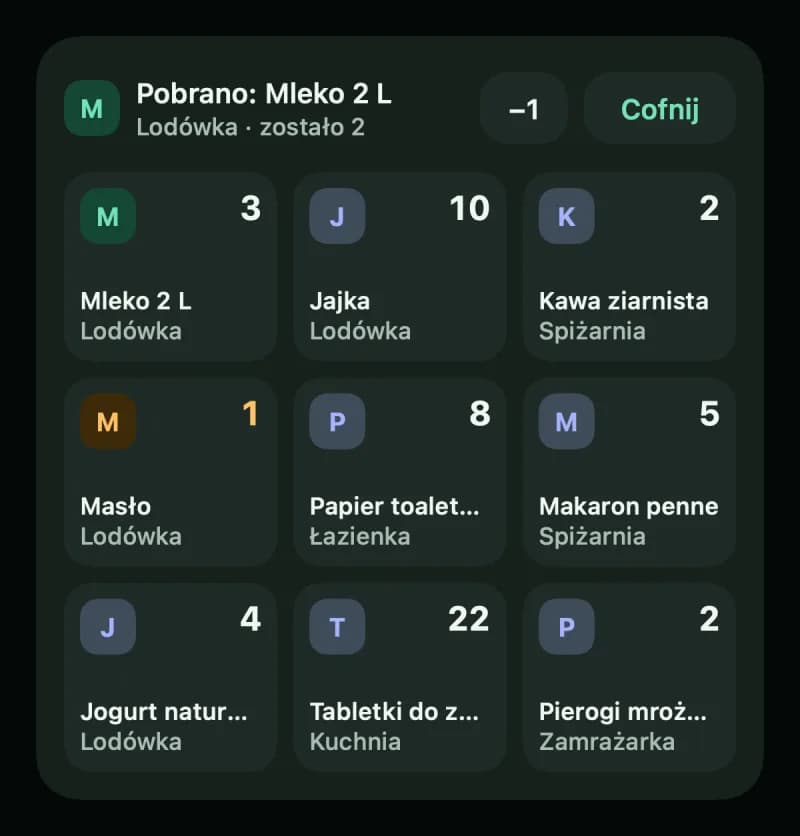
Po stuknięciu na górze widżetu przez kilka sekund widać, co się stało, np. „Pobrano: Mleko 2 L · zostało 2”, z przyciskami „Cofnij” i „−1”, gdy bierzesz drugą sztukę.
- Ostatnia sztuka. Gdy pobierzesz ostatnią, widżet to powie, a jeśli w Profilu masz włączone dopisywanie zużytych produktów do listy, produkt od razu trafi na listę zakupów („Pokaż listę”).
- Bez internetu. Pobranie zapisuje się w telefonie i wysyła, gdy wróci zasięg. Widżet pokazuje, ile zmian czeka.
- Wspólny stan. To samo pobranie widzą domownicy w swoich aplikacjach, tak jak pobranie skanem.
„Pobierz” w Stockerze znaczy, że produkt zszedł ze stanu: został zużyty albo otwarty i wyjęty z zapasu. Więcej o tym w artykule Kiedy pobrać produkt.
Widżet „Skaner”: aparat jednym stuknięciem
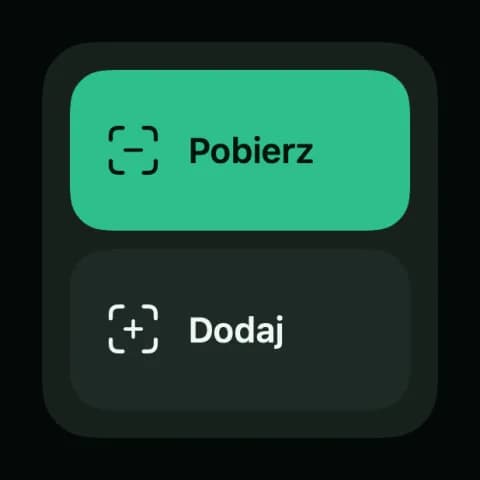
Mały widżet „Skaner” ma dwa przyciski: „Pobierz” otwiera aparat w trybie pobierania, „Dodaj” w trybie dodawania po zakupach. Nie trzeba szukać skanera w aplikacji ani przełączać trybu.
Centrum sterowania, przycisk czynności i Skróty
Na iOS 18 Stocker ma też przyciski do Centrum sterowania i ekranu blokady: „Pobierz skanem”, „Dodaj”, „Lista”, „Szukaj” i „Bez kodu”. Ten sam przycisk możesz przypisać do przycisku czynności w iPhonie 15 Pro i nowszych.
W aplikacji Skróty i przez Siri działają polecenia, np. „Pobierz mleko w Stocker”, „Dodaj sztukę w Stocker” albo „Cofnij w Stocker”. Pobranie głosem działa tak samo jak stuknięcie w widżet, łącznie z kolejką bez internetu.
Live Activity: lista zakupów na ekranie blokady
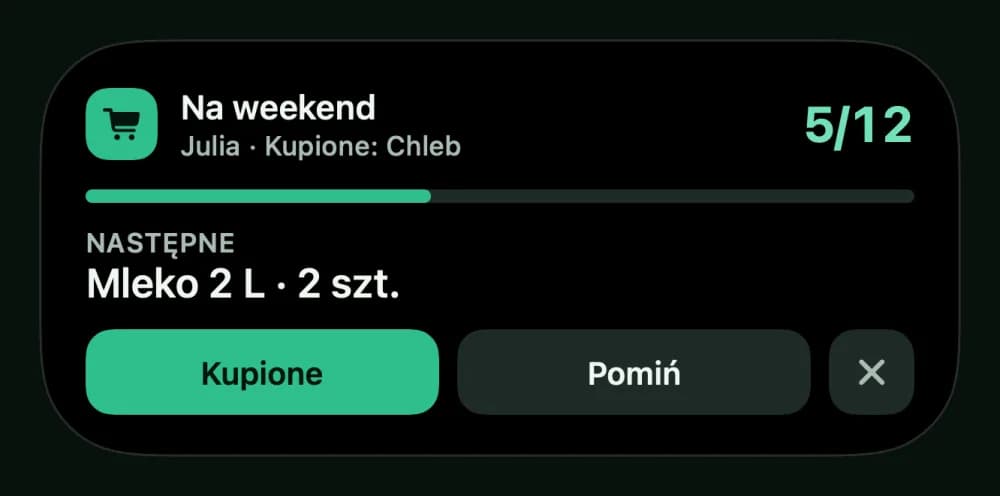
Gdy otworzysz listę zakupów, na której coś zostało do kupienia, Stocker pokaże ją na ekranie blokady i w Dynamic Island. Możesz to też włączyć ręcznie przyciskiem „Zacznij zakupy” pod paskiem postępu listy.
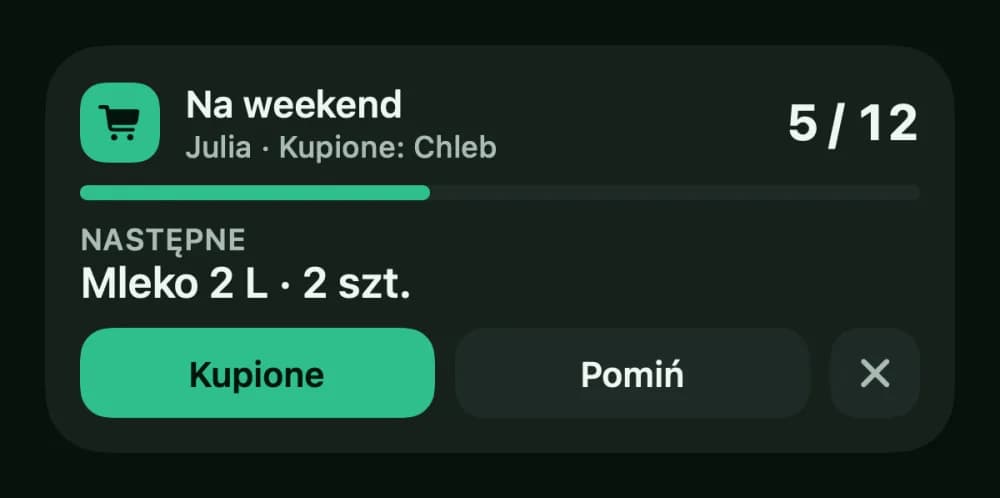
- „Następne” pokazuje kolejną pozycję z listy razem z ilością, np. „Mleko 2 L · 2 szt.”.
- „Kupione” odhacza ją bez odblokowania telefonu, „Pomiń” przechodzi do następnej, gdy czegoś nie ma na półce, a ✕ kończy zakupy.
- Zakupy we dwoje. Gdy domownik odhaczy coś na swojej liście, zobaczysz to od razu, np. „Julia · Kupione: Chleb”.
- Koniec. Gdy wszystko jest kupione, Live Activity pokazuje „Wszystko kupione” i znika po kwadransie.
Bez zasięgu „Kupione” się nie zapisze: pozycja wraca na listę, a Live Activity pokazuje to na czerwono, żeby nic nie zginęło. Jak dzielić listę z domownikami, opisujemy w artykule Wspólna lista zakupów.
Jak to włączyć
- Zaktualizuj Stockera z App Store i zaloguj się w aplikacji. Widżety korzystają z Twojego konta, nie musisz logować się drugi raz.
- Przytrzymaj puste miejsce na ekranie początkowym, stuknij „Edytuj”, potem „Dodaj widżet” i wybierz Stocker.
- Wybierz „Szybko pobierz” (mały albo duży) lub „Skaner”.
- Live Activity działa sam. Jeśli go nie widzisz, sprawdź w Ustawieniach iPhone’a, w Stockerze, czy aktywności na żywo są włączone.
Widżety wymagają iOS 17, przyciski w Centrum sterowania iOS 18, a Live Activity iOS 16.2 (przyciski na nim iOS 17). Na Androidzie widżetów jeszcze nie ma. Wszystko to jest w planie Darmowym, zobacz Plan Darmowy czy Premium.
Pytania i odpowiedzi
- Czy widżet Stockera pobiera produkt bez otwierania aplikacji?
- Tak. Stuknięcie w kafelek widżetu Szybko pobierz zdejmuje jedną sztukę ze stanu w tle. Przez kilka sekund widżet pokazuje, ile zostało, i przycisk Cofnij.
- Które produkty pokazuje widżet Szybko pobierz?
- Te, które najczęściej pobierasz w całym domu. Mały widżet pokazuje 4 produkty, duży 9.
- Czy widżet działa bez internetu?
- Tak. Pobranie zapisuje się w telefonie i wysyła, gdy wróci połączenie. Widżet pokazuje, ile zmian czeka na wysłanie.
- Jak wyłączyć listę zakupów na ekranie blokady?
- Stuknij ✕ na Live Activity albo Zakończ zakupy na liście w aplikacji. Ta lista nie włączy się sama przez kolejne 12 godzin.
- Czy widżety Stockera są na Androidzie?
- Jeszcze nie. Widżety, przyciski w Centrum sterowania, Skróty i Live Activity są na razie na iPhonie.