iPhone 小组件和实时活动:不打开 Stocker 也能取用和购物
· 阅读约 1 分钟
在 Stocker 里,你最常做的事就是取用一件物品:从冰箱拿一盒牛奶,从卫生间拿一卷纸。从 2026 年 11 月的版本起,你可以直接在 iPhone 主屏幕上完成,逛超市时购物清单也会显示在锁定屏幕和灵动岛上。
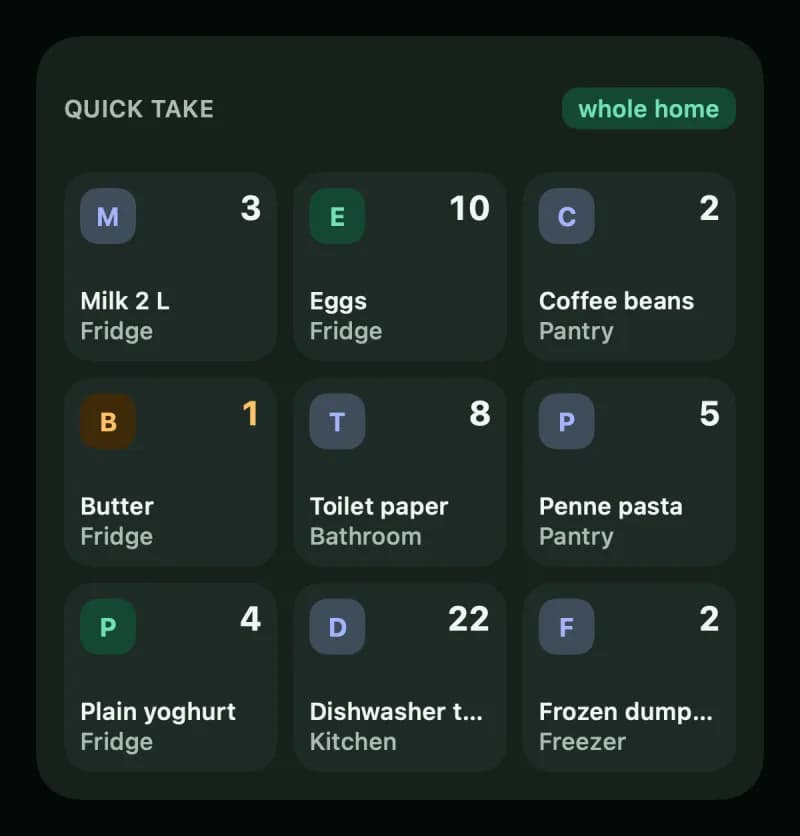
「快速取用」小组件:轻点一下就是 −1
小组件会显示全家你最常取用的物品,附带件数和存放位置。小号小组件有 4 个方块,大号有 9 个。轻点方块即可从库存中减掉一件,无需打开 App。
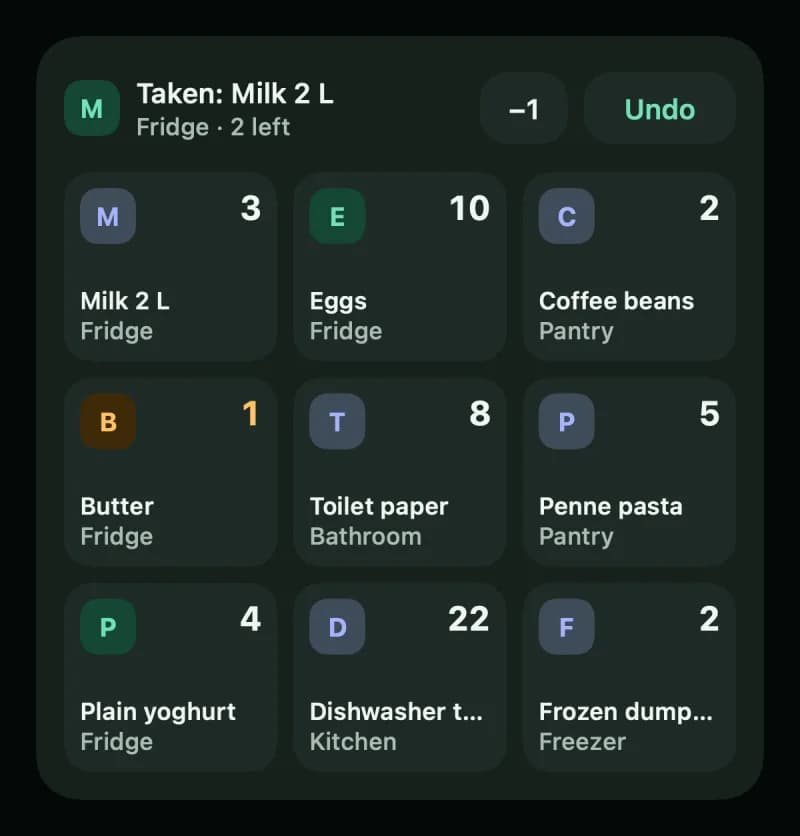
轻点后,小组件顶部会显示几秒刚才的操作,例如「已取用:牛奶 2 升 · 还剩 2」,并提供「撤销」和「−1」按钮,方便你再拿一件。
- 最后一件。 取用最后一件时,小组件会提示你;如果你在“个人资料”中开启了将用完的物品加入购物清单,它会直接进入购物清单(“查看清单”)。
- 没有网络。 改动会先保存在手机上,有信号后再发送。小组件会显示有多少改动在等待。
- 共享库存。 家人在自己的 App 里也能看到这次取用,和扫码取用一样。
在 Stocker 里,「取用」表示物品已离开库存:用完了,或已开封并从存货中拿出。详见什么时候该取用物品。
「扫描」小组件:轻点一下打开相机
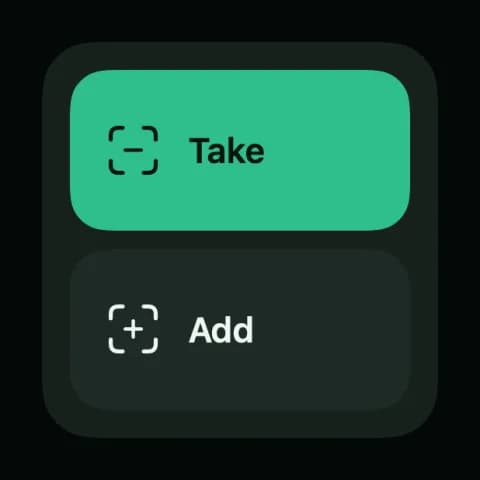
小号「扫描」小组件有两个按钮:「取用」以取用模式打开相机,「添加」以购物后添加模式打开。不用在 App 里找扫描器,也不用切换模式。
控制中心、操作按钮和快捷指令
在 iOS 18 上,Stocker 还为控制中心和锁定屏幕提供了按钮:「扫码取用」「添加」「清单」「搜索」和「无条码」。在 iPhone 15 Pro 及更新机型上,也可以把同样的按钮设到操作按钮上。
在快捷指令 App 里或用 Siri,你可以说「在 Stocker 中取用牛奶」「在 Stocker 中添加一件」或「在 Stocker 中撤销」。语音取用和轻点小组件效果一样,也支持离线排队。
实时活动:锁定屏幕上的购物清单
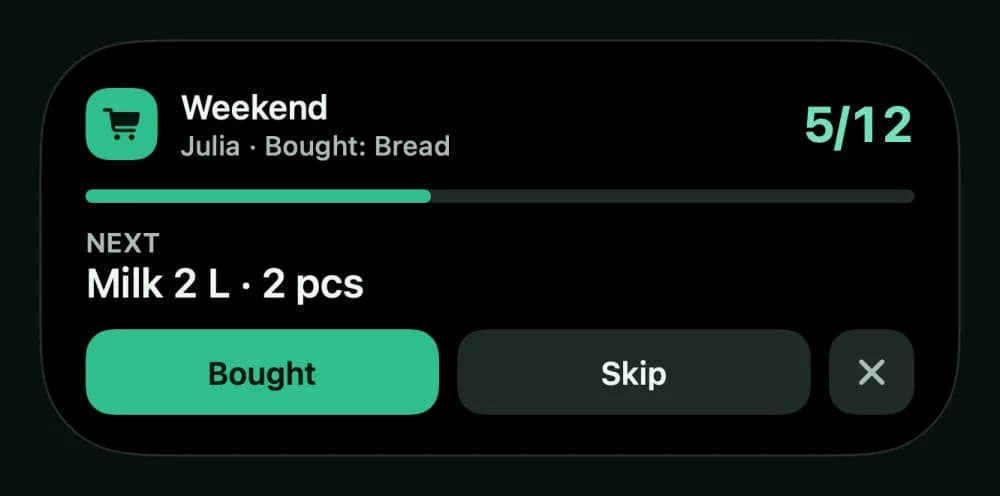
当你打开一份还有东西没买的购物清单时,Stocker 会把它显示在锁定屏幕和灵动岛上。你也可以点清单进度条下方的「开始购物」手动开启。
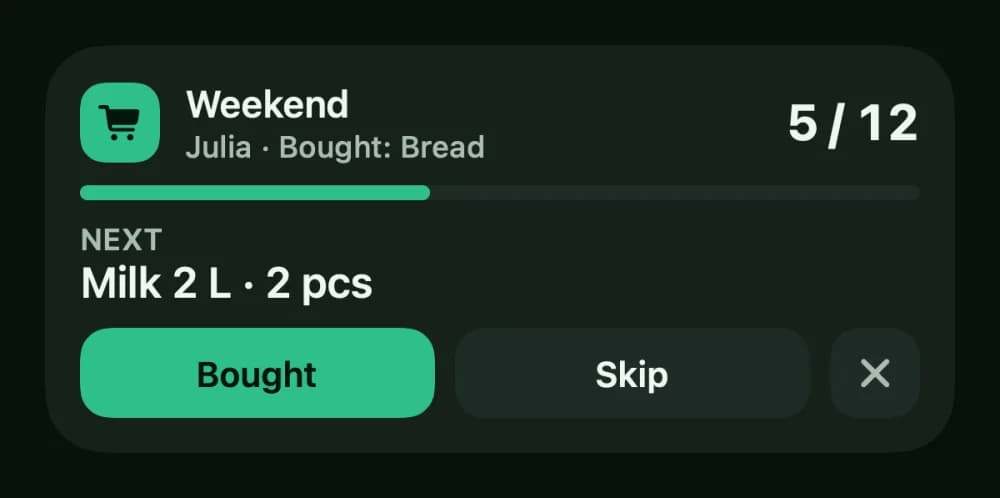
- 「下一项」显示清单上的下一项及数量,例如「牛奶 2 升 · 2 件」。
- 「已买」无需解锁手机即可勾掉,货架上没有时点「跳过」看下一项,点 ✕ 结束购物。
- 两人一起买。 家人在自己的清单上勾掉某样东西,你会立刻看到,例如「小雅 · 已买:面包」。
- 买完了。 全部买齐后,实时活动会显示「全部已买」,并在 15 分钟后消失。
没有信号时「已买」不会保存:该项会回到清单上,实时活动会用红色标出,确保不会漏掉。如何与家人共享清单,请看共享购物清单。
如何开启
- 从 App Store 更新 Stocker 并在 App 中登录。小组件使用你的账户,不用再登录一次。
- 在主屏幕空白处长按,轻点「编辑」,再点「添加小组件」,然后选择 Stocker。
- 选择「快速取用」(小号或大号)或「扫描」。
- 实时活动会自动运行。如果看不到,请在 iPhone「设置」的 Stocker 中确认已开启「实时活动」。
小组件需要 iOS 17,控制中心按钮需要 iOS 18,实时活动需要 iOS 16.2(其中的按钮需要 iOS 17)。安卓暂时还没有小组件。以上功能都包含在免费方案中,详见免费版还是 Premium。
问与答
- Stocker 小组件能不打开 App 就取用物品吗?
- 可以。轻点「快速取用」小组件上的方块,就会在后台从库存中减掉一件。几秒内,小组件会显示还剩多少,并提供「撤销」按钮。
- 「快速取用」小组件显示哪些物品?
- 显示全家你最常取用的物品。小号小组件显示 4 个,大号显示 9 个。
- 小组件没网能用吗?
- 可以。改动会先保存在手机上,联网后再发送。小组件会显示有多少改动在等待发送。
- 怎么把购物清单从锁定屏幕上移除?
- 在实时活动上轻点 ✕,或在 App 的清单里点「结束购物」。之后 12 小时内这份清单不会自动再开启。
- 安卓手机能用 Stocker 小组件吗?
- 暂时还没有。小组件、控制中心按钮、快捷指令和实时活动目前仅支持 iPhone。