小工具與即時動態:不開 Stocker 也能取用和購物
· 閱讀時間 1 分鐘
在 Stocker 裡最常做的事,就是取用一件東西:從冰箱拿一瓶鮮奶、從浴室拿一捲衛生紙。從 2026 年 11 月的版本起,你可以直接在 iPhone 主畫面完成,到了賣場,購物清單也會出現在鎖定畫面和動態島上。
「快速取用」小工具:點一下就是 −1
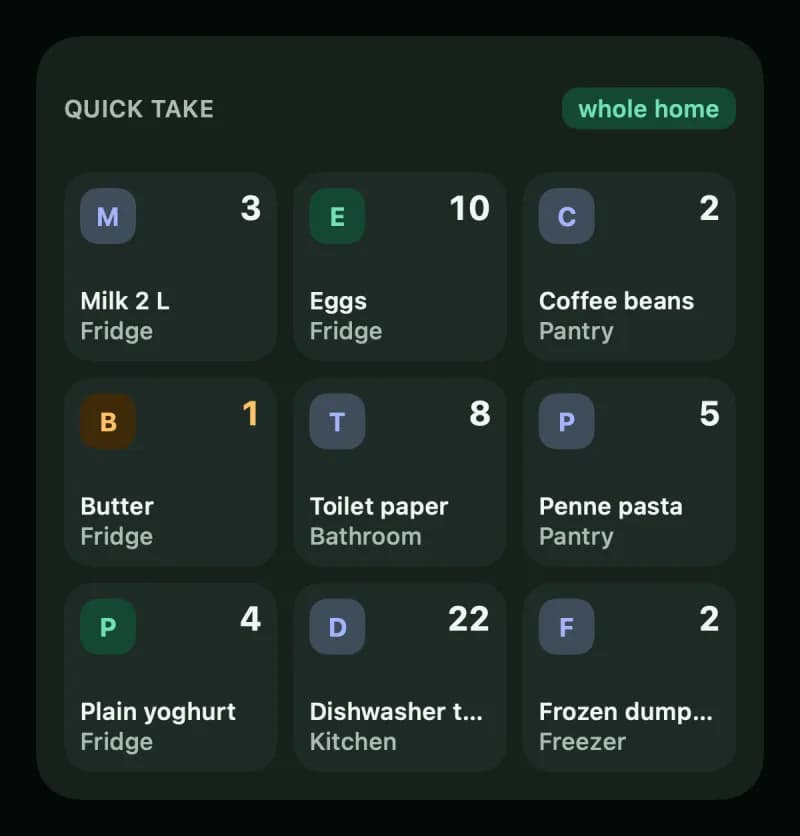
小工具會顯示你在家裡最常取用的商品,附上件數和存放位置。小型小工具有 4 個方塊,大型有 9 個。點一下方塊就從庫存扣掉一件,不必打開 App。
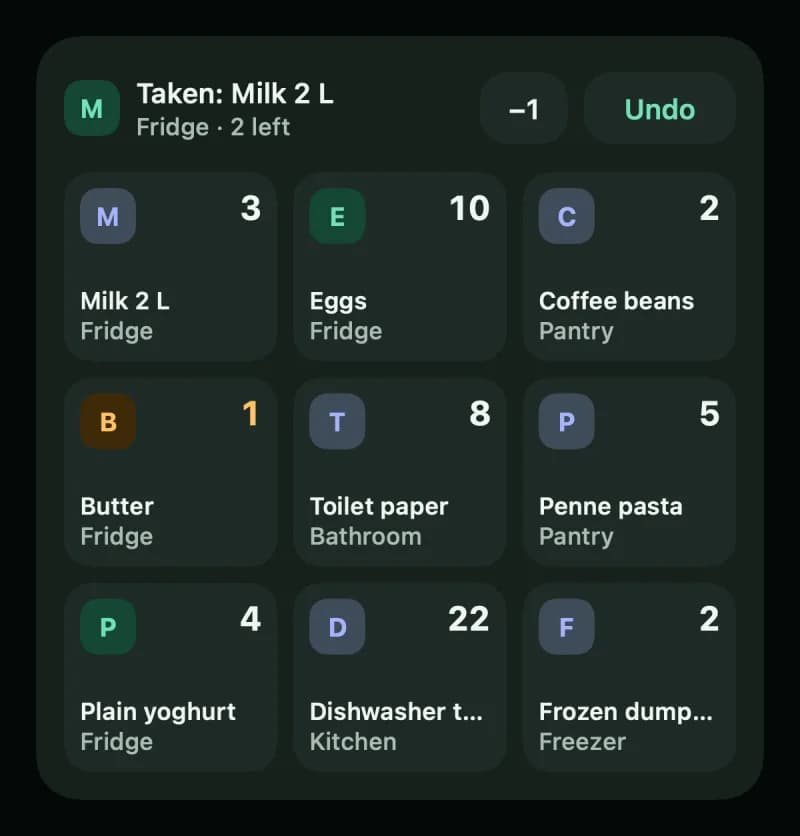
點一下後,小工具上方會顯示幾秒鐘剛才的動作,例如「已取用:鮮奶 2 L · 剩 2 件」,並附上「復原」,以及再拿一件時用的「−1」按鈕。
- 最後一件。取用最後一件時,小工具會提醒你;如果你在「個人檔案」中開啟了把用完的商品加入清單,商品會直接加進購物清單(「顯示清單」)。
- 沒有網路。變更會先存在手機裡,恢復連線後再送出。小工具會顯示有幾筆變更在等待。
- 共用庫存。家人會在自己的 App 裡看到這筆取用,就和掃描取用一樣。
在 Stocker 中,「取用」代表商品已離開庫存:用完了,或已開封並從存貨中拿出。詳情請看什麼時候該取用商品。
「掃描器」小工具:點一下開相機
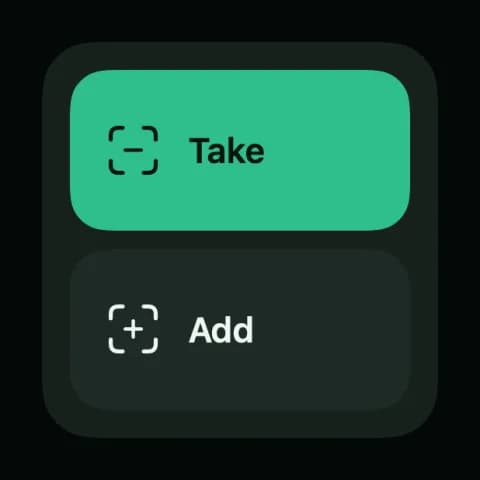
小型「掃描器」小工具有兩個按鈕:「取用」以取用模式開啟相機,「新增」則用來在採買後新增商品。不必在 App 裡找掃描器,也不用切換模式。
控制中心、動作按鈕和捷徑
在 iOS 18 上,Stocker 也提供控制中心和鎖定畫面的按鈕:「掃描取用」、「新增」、「清單」、「搜尋」和「無條碼」。同一個按鈕也能設定到 iPhone 15 Pro 以上機型的動作按鈕。
在「捷徑」App 和 Siri 中可以說,例如「在 Stocker 取用鮮奶」、「在 Stocker 新增一件」或「在 Stocker 復原」。用語音取用和點小工具效果一樣,也包含離線佇列。
即時動態:鎖定畫面上的購物清單
當你打開一份還有東西沒買的購物清單,Stocker 就會把它顯示在鎖定畫面和動態島上。你也可以點清單進度條下方的「開始購物」手動開啟。
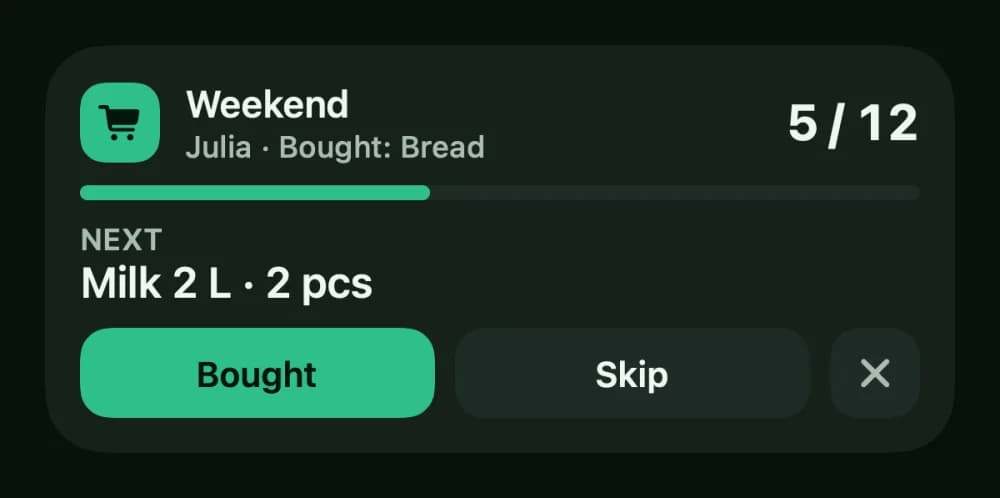
- 「下一項」顯示清單上的下一個項目和數量,例如「鮮奶 2 L · 2 件」。
- 「已購買」不用解鎖手機就能勾選,貨架上沒貨時按「略過」跳到下一項,✕ 則結束購物。
- 一起採買。家人在自己的清單上勾選東西時,你馬上就會看到,例如「怡君 · 已購買:吐司」。
- 完成。全部買齊後,即時動態會顯示「全部已購買」,並在 15 分鐘後消失。
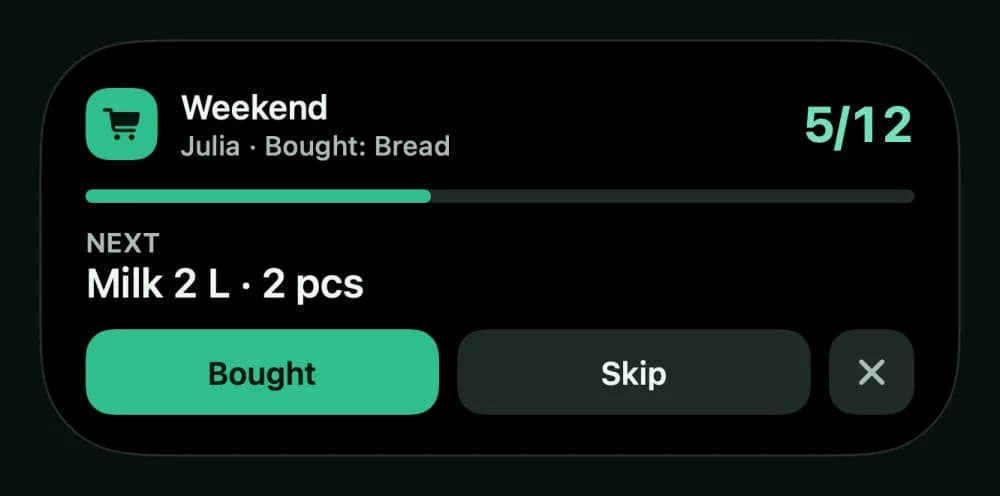
沒有網路時,「已購買」不會儲存:該項目會回到清單上,即時動態會以紅色標示,什麼都不會漏掉。如何和家人共用清單,請看共用購物清單。
如何開啟
- 從 App Store 更新 Stocker 並登入 App。小工具會使用你的帳號,不必再登入一次。
- 在主畫面空白處長按,點「編輯」,再點「加入小工具」,然後選擇 Stocker。
- 選擇「快速取用」(小型或大型)或「掃描器」。
- 即時動態會自動運作。如果沒看到,請到 iPhone「設定」中的 Stocker,確認「即時動態」已開啟。
小工具需要 iOS 17,控制中心按鈕需要 iOS 18,即時動態需要 iOS 16.2(上面的按鈕需要 iOS 17)。Android 目前還沒有小工具。這些功能全都包含在免費方案中,請看免費方案還是 Premium。
問與答
- Stocker 小工具能不開 App 就取用商品嗎?
- 可以。點一下「快速取用」小工具的方塊,就會在背景從庫存扣掉一件。接下來幾秒,小工具會顯示還剩多少,以及「復原」按鈕。
- 「快速取用」小工具會顯示哪些商品?
- 就是你在家裡最常取用的商品。小型小工具顯示 4 項,大型顯示 9 項。
- 小工具離線也能用嗎?
- 可以。變更會先存在手機裡,恢復連線後再送出。小工具會顯示有幾筆變更等待送出。
- 怎麼把購物清單從鎖定畫面移除?
- 點一下即時動態上的 ✕,或在 App 的清單中點「結束購物」。接下來 12 小時內,這份清單不會再自動出現。
- Android 也有 Stocker 小工具嗎?
- 還沒有。小工具、控制中心按鈕、捷徑和即時動態目前只支援 iPhone。