Widgets und Live Activity: entnehmen und einkaufen, ohne Stocker zu öffnen
· 4 Min. Lesezeit
Am häufigsten nimmst du in Stocker ein einzelnes Stück heraus: Milch aus dem Kühlschrank, eine Rolle Klopapier aus dem Bad. Seit der Version vom November 2026 geht das direkt vom Home-Bildschirm deines iPhones, und im Supermarkt siehst du deine Einkaufsliste auf dem Sperrbildschirm und in der Dynamic Island.
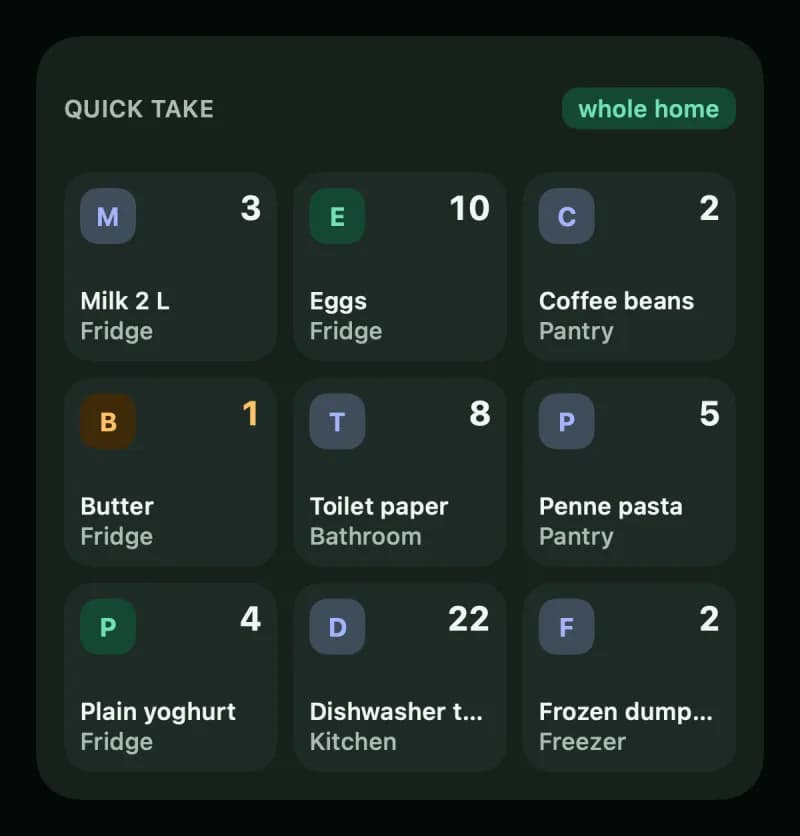
Widget „Schnell entnehmen“: ein Tippen ist −1
Das Widget zeigt die Produkte, die du im ganzen Haushalt am häufigsten entnimmst, mit Stückzahl und Ort. Das kleine Widget hat 4 Kacheln, das große 9. Ein Tippen auf eine Kachel nimmt ein Stück aus dem Bestand, ohne die App zu öffnen.
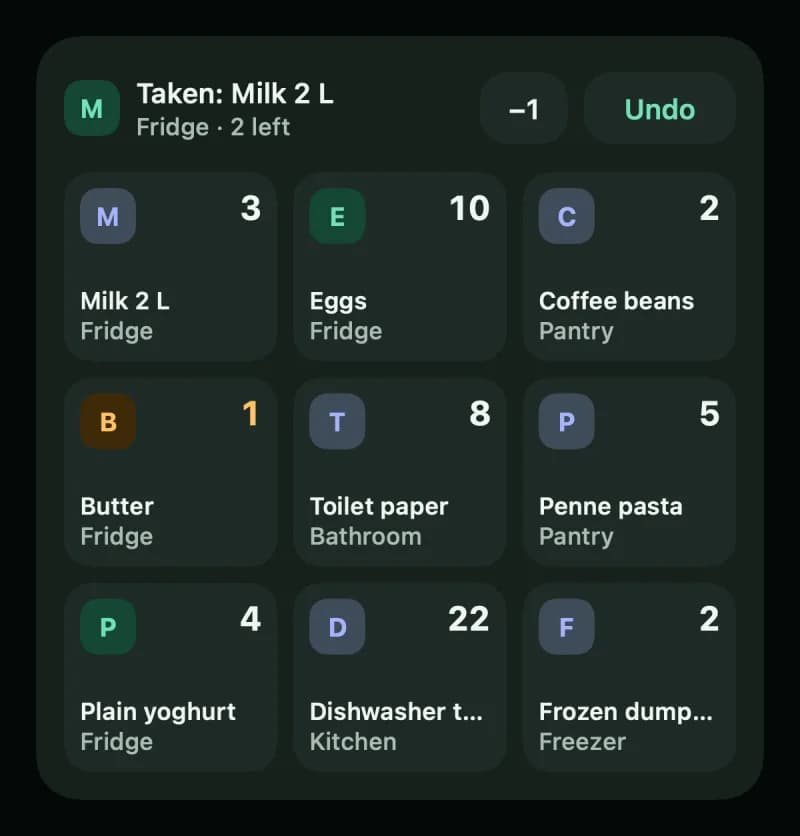
Nach dem Tippen zeigt das Widget oben ein paar Sekunden lang, was passiert ist, z. B. „Entnommen: Milch 1,5 L · noch 2“, mit „Rückgängig“ und „−1“, falls du noch ein Stück nimmst.
- Das letzte Stück. Nimmst du das letzte, sagt dir das Widget das. Ist im Profil das Hinzufügen verbrauchter Produkte zur Liste aktiviert, landet das Produkt direkt auf der Einkaufsliste („Liste anzeigen“).
- Ohne Internet. Die Entnahme wird auf dem Handy gespeichert und gesendet, sobald du wieder Empfang hast. Das Widget zeigt, wie viele Änderungen warten.
- Gemeinsamer Bestand. Dein Haushalt sieht die Entnahme in seinen Apps, genau wie beim Scannen.
„Entnehmen“ heißt in Stocker, dass das Produkt den Bestand verlassen hat: verbraucht oder geöffnet und aus dem Vorrat genommen. Mehr dazu in Wann du ein Produkt entnimmst.
Widget „Scanner“: die Kamera mit einem Tippen
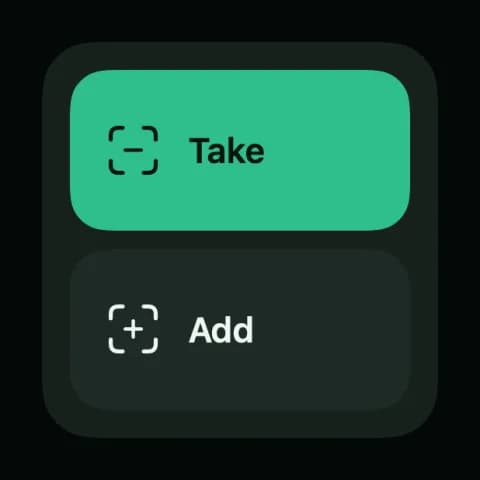
Das kleine Widget „Scanner“ hat zwei Buttons: „Entnehmen“ öffnet die Kamera zum Entnehmen, „Hinzufügen“ zum Erfassen deines Einkaufs. Kein Suchen nach dem Scanner in der App, kein Moduswechsel.
Kontrollzentrum, Aktionstaste und Kurzbefehle
Unter iOS 18 hat Stocker auch Steuerelemente für das Kontrollzentrum und den Sperrbildschirm: „Per Scan entnehmen“, „Hinzufügen“, „Liste“, „Suchen“ und „Ohne Barcode“. Dasselbe Steuerelement kannst du auf die Aktionstaste eines iPhone 15 Pro oder neuer legen.
In der Kurzbefehle-App und mit Siri funktionieren Befehle wie „Milch entnehmen in Stocker“, „Stück hinzufügen in Stocker“ oder „Rückgängig in Stocker“. Entnehmen per Sprache funktioniert wie ein Tippen aufs Widget, inklusive Offline-Warteschlange.
Live Activity: deine Einkaufsliste auf dem Sperrbildschirm
Wenn du eine Einkaufsliste öffnest, auf der noch etwas zu kaufen ist, zeigt Stocker sie auf dem Sperrbildschirm und in der Dynamic Island. Du kannst das auch manuell mit „Einkauf starten“ unter dem Fortschrittsbalken der Liste starten.
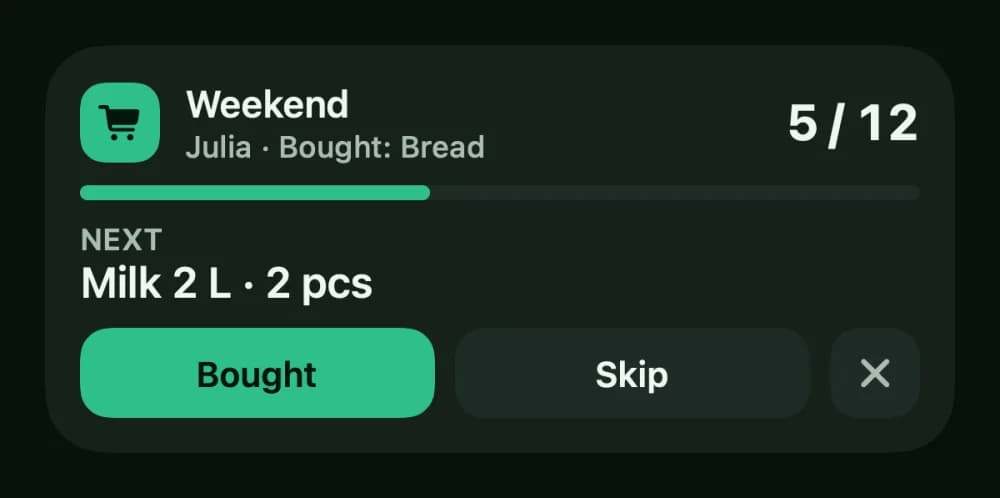
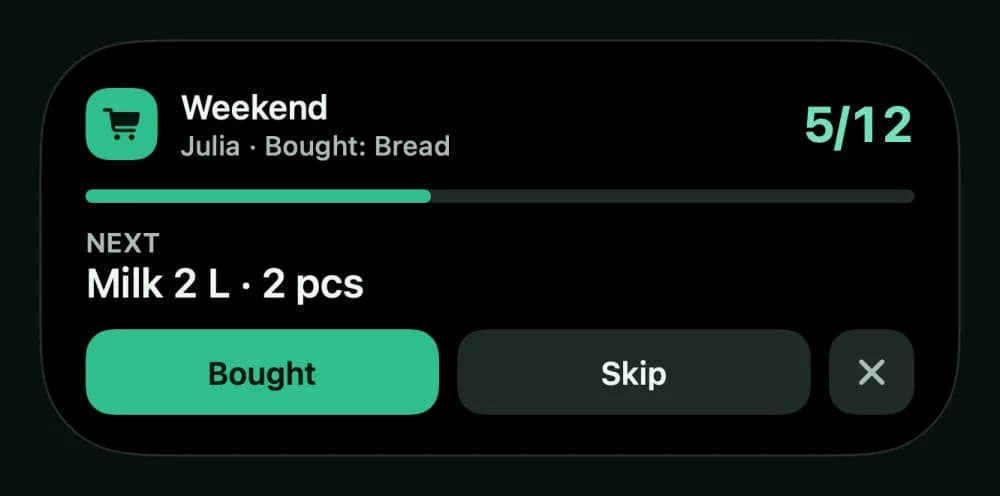
- „Als Nächstes“ zeigt den nächsten Artikel der Liste mit Menge, z. B. „Milch 1,5 L · 2 Stk.“.
- „Gekauft“ hakt ihn ab, ohne das Handy zu entsperren, „Überspringen“ geht weiter, wenn etwas nicht im Regal steht, und ✕ beendet den Einkauf.
- Zu zweit einkaufen. Hakt jemand aus deinem Haushalt etwas auf seiner Liste ab, siehst du es sofort, z. B. „Julia · Gekauft: Brot“.
- Fertig. Ist alles gekauft, zeigt die Live Activity „Alles gekauft“ und verschwindet nach einer Viertelstunde.
Ohne Empfang wird „Gekauft“ nicht gespeichert: Der Artikel kommt zurück auf die Liste und die Live Activity zeigt das rot an, damit nichts verloren geht. Wie du eine Liste mit deinem Haushalt teilst, erfährst du in Gemeinsame Einkaufsliste.
So schaltest du es ein
- Aktualisiere Stocker im App Store und melde dich in der App an. Widgets nutzen dein Konto, eine zweite Anmeldung ist nicht nötig.
- Halte eine freie Stelle auf dem Home-Bildschirm gedrückt, tippe auf „Bearbeiten“, dann auf „Widget hinzufügen“ und wähle Stocker.
- Wähle „Schnell entnehmen“ (klein oder groß) oder „Scanner“.
- Die Live Activity läuft von selbst. Siehst du sie nicht, prüfe in den iPhone-Einstellungen unter Stocker, ob Live-Aktivitäten aktiviert sind.
Widgets brauchen iOS 17, Steuerelemente im Kontrollzentrum iOS 18 und die Live Activity iOS 16.2 (ihre Buttons iOS 17). Für Android gibt es noch keine Widgets. Alles davon ist im Gratis-Plan enthalten, siehe Gratis oder Premium.
Fragen und Antworten
- Entnimmt das Stocker-Widget Produkte, ohne die App zu öffnen?
- Ja. Ein Tippen auf eine Kachel im Widget Schnell entnehmen nimmt im Hintergrund ein Stück aus dem Bestand. Ein paar Sekunden lang zeigt das Widget, wie viele übrig sind, und einen Rückgängig-Button.
- Welche Produkte zeigt das Widget Schnell entnehmen?
- Die, die du im ganzen Haushalt am häufigsten entnimmst. Das kleine Widget zeigt 4 Produkte, das große 9.
- Funktioniert das Widget offline?
- Ja. Die Entnahme wird auf dem Handy gespeichert und gesendet, sobald du wieder online bist. Das Widget zeigt, wie viele Änderungen warten.
- Wie entferne ich die Einkaufsliste vom Sperrbildschirm?
- Tippe auf ✕ in der Live Activity oder in der App auf der Liste auf Einkauf beenden. Diese Liste startet dann 12 Stunden lang nicht von selbst.
- Gibt es Stocker-Widgets für Android?
- Noch nicht. Widgets, Steuerelemente im Kontrollzentrum, Kurzbefehle und die Live Activity gibt es vorerst nur auf dem iPhone.