Widgets y Live Activity: saca y compra sin abrir Stocker
· 4 min de lectura
Lo que más haces en Stocker es sacar una unidad: la leche de la nevera, un rollo de papel del baño. Desde la versión de noviembre de 2026 puedes hacerlo directamente desde la pantalla de inicio del iPhone, y en el súper tendrás la lista de la compra en la pantalla bloqueada y en la Dynamic Island.
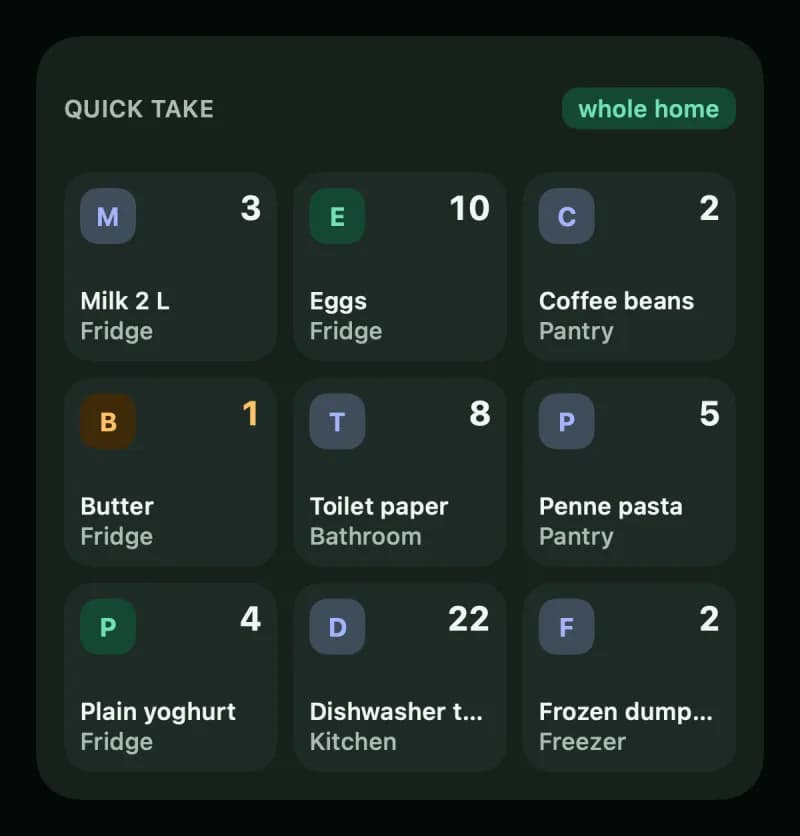
El widget Sacar rápido: un toque es −1
El widget muestra los productos que más sacas en toda tu casa, con el número de unidades y el lugar. El pequeño tiene 4 mosaicos y el grande, 9. Un toque en un mosaico saca una unidad del stock sin abrir la app.
Tras un toque, la parte superior del widget muestra durante unos segundos lo que ha pasado, con Deshacer y −1 por si sacas otra unidad.
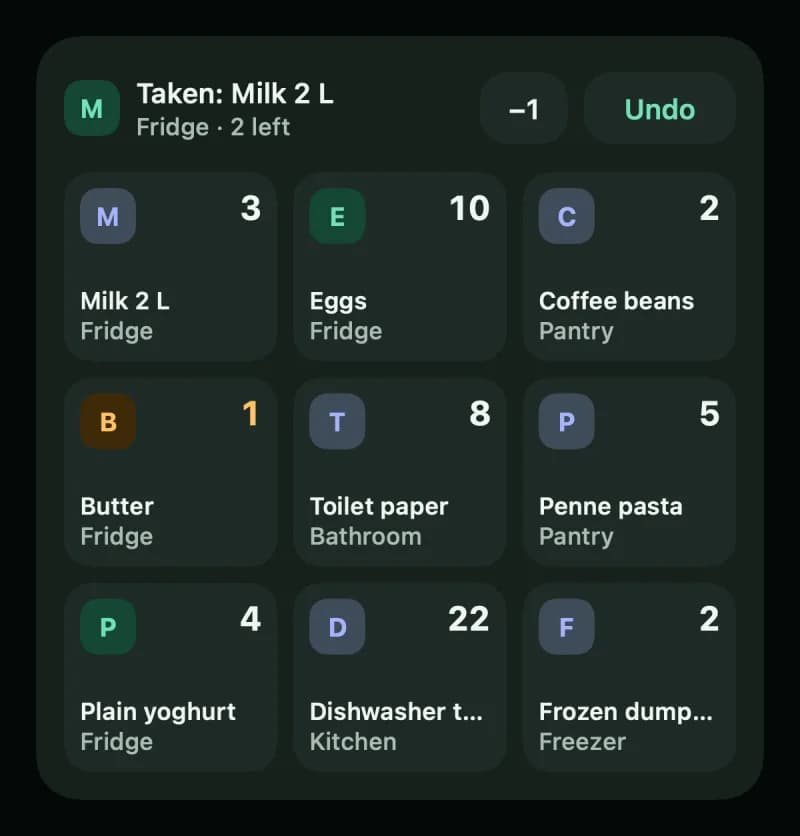
- La última unidad. Cuando sacas la última, el widget te avisa y, si en Perfil tienes activado añadir los productos gastados a la lista, el producto va directo a la lista de la compra (Ver lista).
- Sin conexión. El cambio se guarda en el móvil y se envía cuando vuelvas a tener conexión. El widget muestra cuántos cambios están pendientes.
- Stock compartido. Tu familia ve el cambio en sus apps, igual que con un escaneo.
En Stocker, Sacar significa que el producto ha salido de tu stock: se ha gastado, o se ha abierto y retirado de tus provisiones. Más en Cuándo sacar un producto.
El widget Escáner: la cámara en un toque
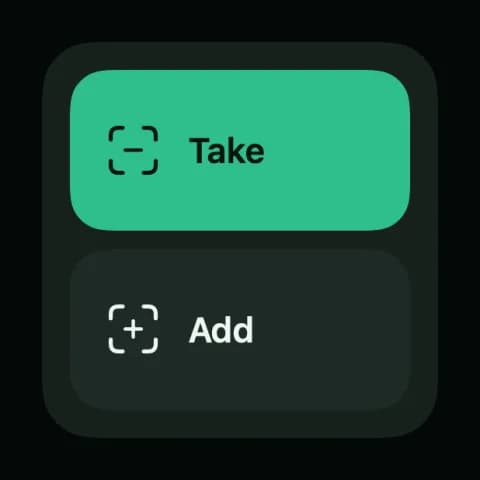
El widget pequeño Escáner tiene dos botones: Sacar abre la cámara para sacar productos y Añadir, para añadir tu compra. Sin buscar el escáner en la app ni cambiar de modo.
Centro de control, botón de acción y Atajos
En iOS 18 Stocker también tiene controles para el Centro de control y la pantalla bloqueada: Sacar escaneando, Añadir, Lista, Buscar y Sin código. Puedes asignar ese mismo control al botón de acción de un iPhone 15 Pro o posterior.
En la app Atajos y con Siri puedes decir, por ejemplo, «Saca leche en Stocker», «Añade una unidad en Stocker» o «Deshacer en Stocker». Sacar por voz funciona igual que tocar el widget, cola sin conexión incluida.
Live Activity: tu lista de la compra en la pantalla de bloqueo
Cuando abres una lista de la compra con algo pendiente, Stocker la muestra en la pantalla bloqueada y en la Dynamic Island. También puedes activarla con Empezar compra, bajo la barra de progreso de la lista.
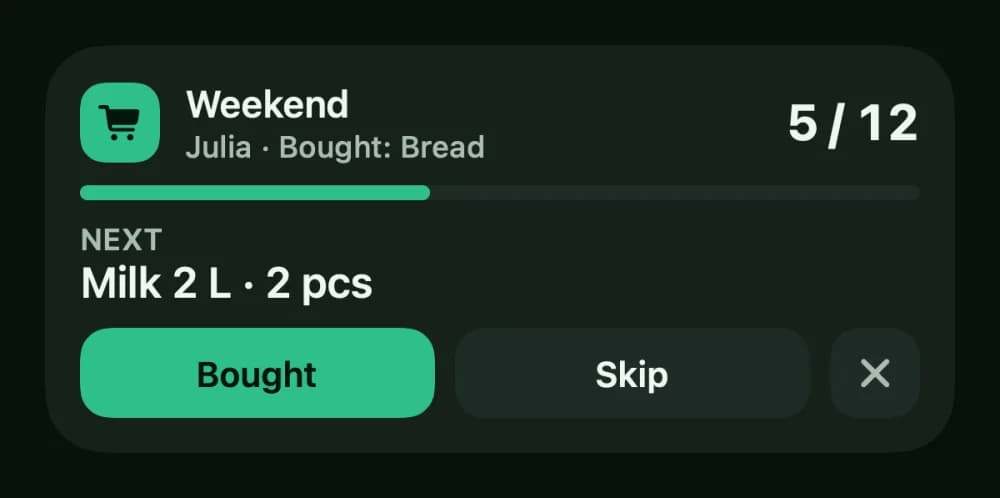
- Siguiente muestra el siguiente artículo de la lista con su cantidad, por ejemplo «Leche 1 L · 6 uds.».
- Comprado lo marca sin desbloquear el móvil, Saltar pasa al siguiente cuando algo no está en la estantería y ✕ termina la compra.
- Compra en pareja. Cuando alguien de tu casa marca algo en su lista, lo ves al momento, con su nombre.
- Listo. Cuando está todo comprado, la Live Activity lo indica y desaparece al cuarto de hora.
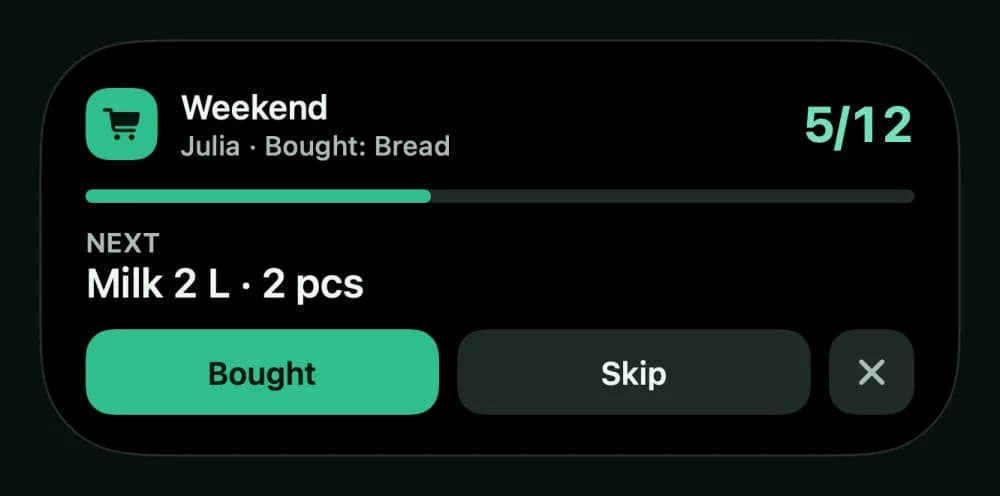
Sin conexión, Comprado no se guarda: el artículo vuelve a la lista y la Live Activity lo muestra en rojo para que no se pierda nada. Cómo compartir una lista con tu familia lo cuentas en Una lista de la compra compartida.
Cómo activarlo
- Actualiza Stocker desde el App Store e inicia sesión en la app. Los widgets usan tu cuenta, así que no hace falta iniciar sesión otra vez.
- Mantén pulsado un espacio vacío de la pantalla de inicio, toca Editar, luego Añadir widget y elige Stocker.
- Elige Sacar rápido (pequeño o grande) o Escáner.
- La Live Activity funciona sola. Si no la ves, comprueba en Ajustes del iPhone, en Stocker, que las Actividades en vivo estén activadas.
Los widgets necesitan iOS 17, los controles del Centro de control iOS 18 y la Live Activity iOS 16.2 (sus botones, iOS 17). En Android todavía no hay widgets. Todo está incluido en el plan Gratis; consulta ¿Gratis o Premium?.
Preguntas y respuestas
- ¿El widget de Stocker saca un producto sin abrir la app?
- Sí. Un toque en un mosaico de Sacar rápido saca una unidad del stock en segundo plano. Durante unos segundos el widget muestra cuántas quedan y un botón Deshacer.
- ¿Qué productos muestra el widget Sacar rápido?
- Los que más sacas en toda tu casa. El widget pequeño muestra 4 productos y el grande, 9.
- ¿El widget funciona sin internet?
- Sí. El cambio se guarda en el móvil y se envía cuando vuelvas a tener conexión. El widget muestra cuántos cambios están pendientes.
- ¿Cómo quito la lista de la compra de la pantalla de bloqueo?
- Toca ✕ en la Live Activity o Terminar compra en la lista de la app. Esa lista no se volverá a activar sola durante las próximas 12 horas.
- ¿Hay widgets de Stocker en Android?
- Todavía no. Los widgets, los controles del Centro de control, Atajos y la Live Activity están por ahora en iPhone.