Quantités sur la liste de courses : « lait 2 l » sans deviner
· 6 min de lecture
Un simple nom sur une liste, c'est l'appel assuré depuis le magasin : « combien de lait ? ». Dans Stocker, chaque article peut avoir une quantité et une unité, et ces chiffres te suivent partout : sur la montre, sur l'écran verrouillé et dans le stock après les courses.
Saisis la quantité avec le nom
Pas de formulaire à ouvrir. Stocker lit la quantité dans le texte saisi dans le champ Ajouter un article… :
- « 2l lait » ou « lait 2 l » : lait, quantité 2 L,
- « eau x6 » ou « x6 eau » : eau, 6 pcs,
- « 6 canettes de cola » : cola, 6 canettes,
- « jus 1,5 litre » : jus, 1,5 L.
La quantité reconnue apparaît dans le champ sous forme de pastille avant que tu ajoutes l'article. Touche-la pour la modifier ou la supprimer. Les nombres qui font partie d'un nom restent du texte : « iPhone 15 », « 7up zero » ou « jus 100 % » ne deviennent pas une quantité.
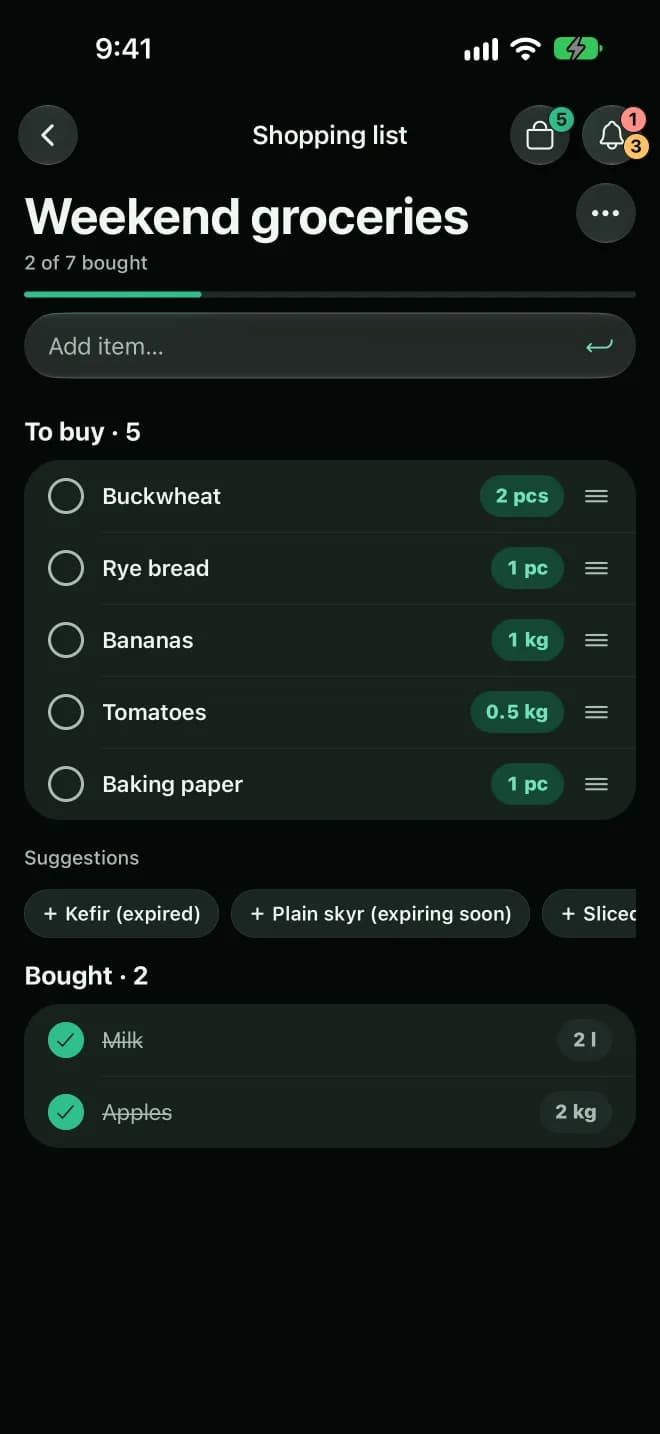
Unités et modification de la quantité
Tu peux choisir pièces, paquets, bouteilles, boîtes, litres, millilitres, kilos et grammes, et si rien ne convient, « + perso », comme un pack ou une caisse. La quantité peut être décimale, avec une virgule : 0,5 kg de tomates, 1,5 L de jus.
- Touche la pastille de quantité pour ouvrir la fenêtre Quantité : boutons − et +, champ numérique, unités, Enregistrer et Supprimer la quantité.
- Un article sans quantité ? Glisse-le vers la gauche et choisis Quantité.
- Les articles sans quantité restent comme avant. La quantité est facultative : pas besoin d'en mettre pour du pain ou du café.
Quelle quantité ajouter quand un produit s'épuise
Stocker peut ajouter tout seul un produit à la liste quand tu retires le dernier exemplaire ou que le stock descend au seuil bas. Dans la modification du produit, à côté de Ajouter à la liste de courses, tu peux aussi régler Quantité à ajouter, par exemple 6 bouteilles d'eau ou 2 paquets de café.
Si le produit est déjà sur la liste, Stocker ne crée pas de doublon et n'additionne pas les quantités : il garde la plus grande des deux. Si deux personnes retirent la dernière bouteille à deux endroits différents, la liste indiquera toujours « Eau · 6 bouteilles », pas 12.
Après les courses : de la liste au stock
Seul un article venu du stock y retourne : celui ajouté automatiquement quand tu as retiré le dernier exemplaire ou que le stock a atteint le seuil bas, ou celui ajouté depuis les suggestions sous la liste. Il se souvient de son produit et de son emplacement : il retourne donc au même produit dans le même stock d'où il vient. Les articles saisis à la main, comme « pain », n'ont pas de stock : après les courses, tu les ajoutes avec le scanner en mode Ajouter ou via Ajouter sans code-barres.
Active-le dans Profil avec l'option Ajouter les achats au stock (activée par défaut). Ensuite :
- Quand tu coches un tel article, Stocker demande par exemple « Ajouter 6 bouteilles à Garde-manger ? ». Ajouter met aussitôt à jour le stock de ce produit.
- Le bouton Au stock · n sous la liste le fait d'un coup pour tous les articles achetés venant du stock et les retire de la liste.
Le lien entre un article et son produit est enregistré sur ton compte : il fonctionne donc pour tous les membres du foyer qui ont accès à ce stock. Celui qui fait les courses coche l'article et l'ajoute au stock. Cela marche aussi pour les articles ajoutés depuis un widget ou Siri. Dès qu'une personne ajoute le produit au stock, les autres n'ont plus la question. Si le produit a été supprimé du stock entre-temps, il n'y a pas de question. Disponible dès la prochaine version de l'app dans les stores (novembre 2026).
Combien de pièces reviennent :
- Pièces, paquets, bouteilles, boîtes et unités perso ajoutent autant qu'il y en avait sur la liste : 6 bouteilles, c'est +6.
- Litres, millilitres, kilos et grammes ajoutent 1, car le stock compte les emballages : 2 L de lait dans une brique, c'est une brique.
- Acheté dans un autre emballage ? Autre emballage ? Scanne-le ouvre le scanner en mode ajout, et le nouveau code entre en stock avec la quantité de la liste.
Stocker compte les emballages entiers en stock. Il n'y a pas d'état « ouvert » ni de portions : quand tu entames un produit ou que tu le finis, touche Retirer (Quand retirer un produit).
La même quantité partout
- Ton foyer voit les quantités d'une liste partagée dès qu'elles changent (Une liste de courses partagée).
- La montre : Apple Watch et Wear OS affichent l'article sous la forme « Lait · 2 L ».
- L'écran verrouillé de l'iPhone : la Live Activity affiche l'article suivant avec sa quantité, par exemple « Lait 2 L · 2 pcs » (Widgets et Live Activity).
Les listes de courses avec quantités sont incluses dans l'offre gratuite. Les listes partagées avec ton foyer demandent Famille avec Premium (Gratuit ou Premium).
Questions et réponses
- Comment ajouter une quantité à un article de la liste de courses dans Stocker ?
- Tape-la avec le nom, par exemple « lait 2 l » ou « eau x6 », ou touche la pastille de quantité sur l'article. Pour un article sans quantité, glisse-le vers la gauche et choisis Quantité.
- Quelles unités sont disponibles ?
- Pièces, paquets, bouteilles, boîtes, litres, millilitres, kilos et grammes, plus une unité perso de 24 caractères max., comme un pack.
- Dans quel espace de stockage vont les produits achetés depuis la liste ?
- Un article ajouté depuis le stock (après avoir retiré le dernier exemplaire, à l'atteinte du seuil bas ou depuis les suggestions) retourne au même produit dans le stock d'où il vient, pour tous les membres du foyer qui ont accès à ce stock (l'option Ajouter les achats au stock, dans Profil, est activée par défaut). Les articles saisis à la main s'ajoutent avec le scanner ou via Ajouter sans code-barres.
- Combien de pièces entrent en stock après les courses ?
- Pour les pièces, paquets, bouteilles, boîtes et unités perso, autant qu'il y en avait sur la liste. Pour les litres, millilitres, kilos et grammes, une pièce, car le stock compte les emballages.
- Les quantités s'additionnent-elles quand un produit revient sur la liste ?
- Non. Si le produit est déjà sur la liste, Stocker garde la plus grande des deux quantités et ne crée pas de deuxième article.